
返回 >>使用技巧
操作方法:
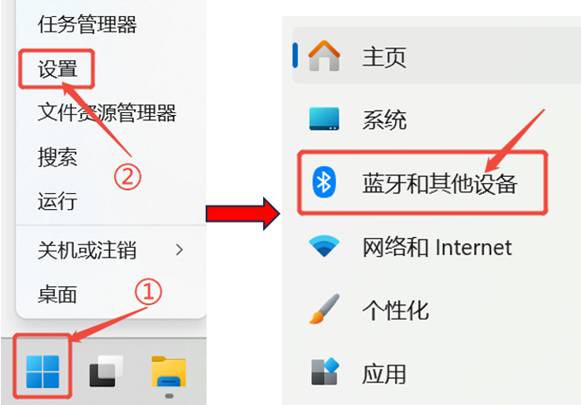
1, 鼠标右键点击电脑桌面底部的“开始”图标,在右键弹出菜单中点击“设置”。
在设置窗口中找到并点击“蓝牙和其他设备”。
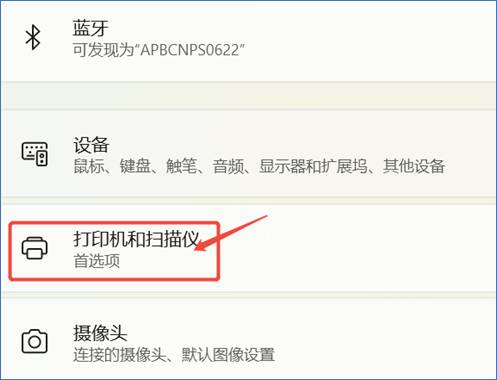
2,找到并点击“打印机和扫描仪”。
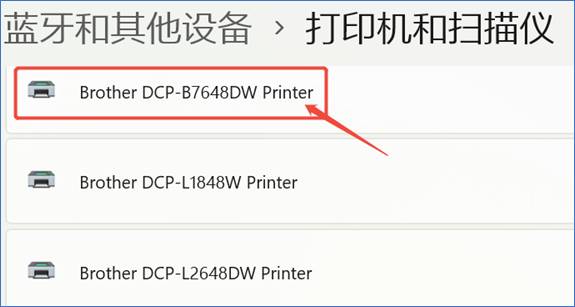
3, 找到,点击带有扫描功能的设备(此处以DCP-B7648DW机型为例)
点击“扫描仪设置”---“获取扫描仪应用”
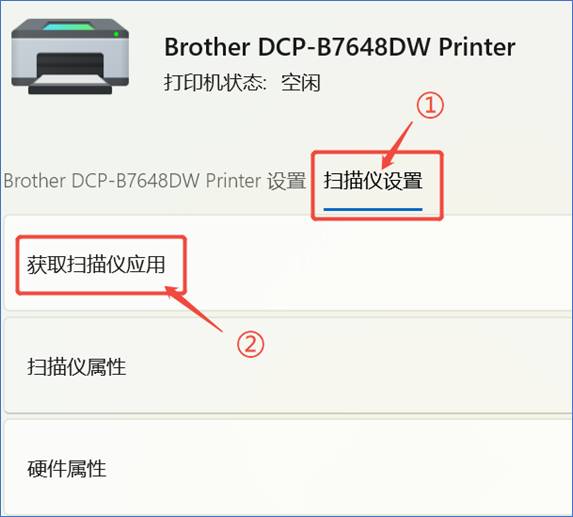
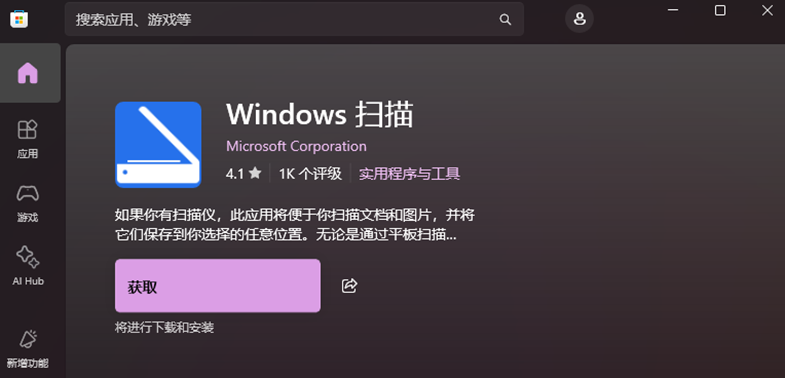
4,系统会自动打开微软系统的应用市场的windows扫描下载页面,点击“获取”就可以下载并安装这个应用程序了。
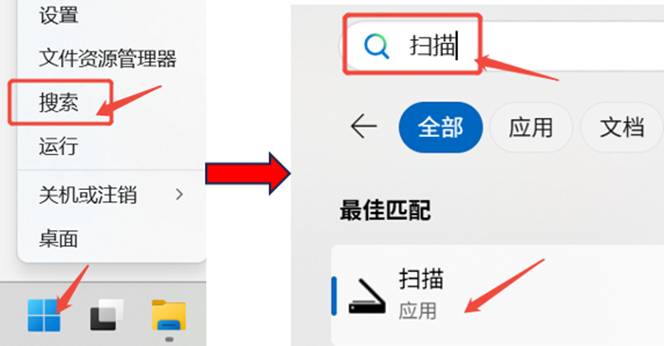
5,需要打开windows扫描功能时,可以右键点击电脑桌面底部的“开始”图标,点击搜索,在搜索栏中,输入“扫描“,在最佳匹配的结果中,点击”扫描“图标,就可以打开windows扫描的功能页面了。
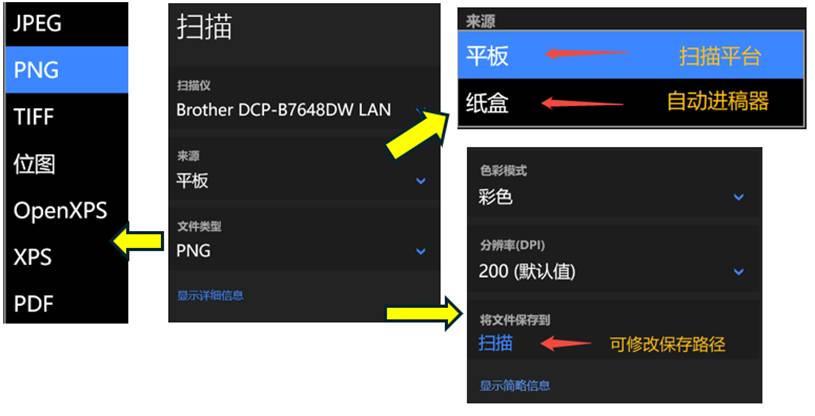
6,扫描界面中,可以根据需要,选择调整原稿来源(如果设备没有扫描平台或自动进稿器,将不会显示相应的选项),保存文件类型,点击底部的“显示详细信息“,可以显示出调整色彩模式,扫描分辨率,文件保存路径等选项。
7,将原稿放到扫描平台或自动进稿器后,可以点击软件底部的“预览“或”扫描“按钮,进行扫描操作。