
返回 >>使用技巧
说明:
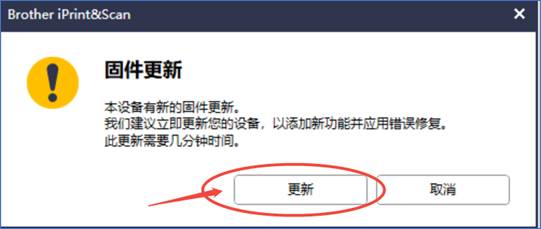
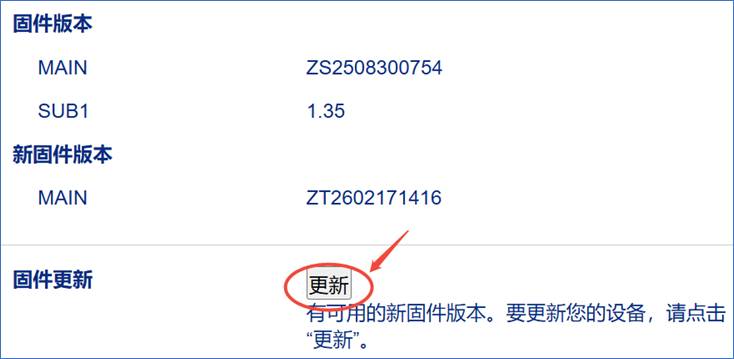
设备如果有新版本的固件,会有相应的更新提示出现,点击更新按钮,即可开始更新。
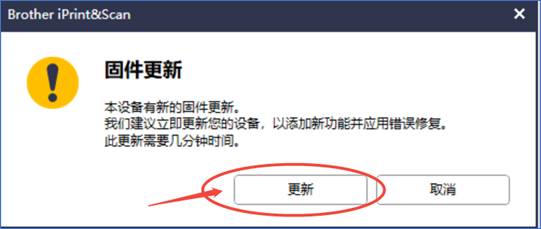
更新固件时,需要输入管理员(PDW)密码。
文档中仅以某一机型举例,其操作界面及文字说明,可能会与实际操作时有所差异,仅供参考。
操作步骤:
1, 准备管理员(PWD)密码。
A:如果确认设备从未被用户设置过新密码,可以直接打印网络配置报告,在页尾会有初始PWD密码可供输入。
B,如果设备已经被用户设置过新密码,可以向保管密码的管理员索取,以备更新固件时输入。
C,如果不知道新设置的密码是什么,或者不能确认设备是否已经设置过新密码,可以先进行“重置--网络重置”,待设备重置结束,并重启后,再打印网络配置报告,在页尾会有初始PWD密码可供输入。

2, 点击更新按钮,即可开始更新。
3, 随后会跳转至打印机的远程设置页面,输入设备的管理员(PWD)密码登录。
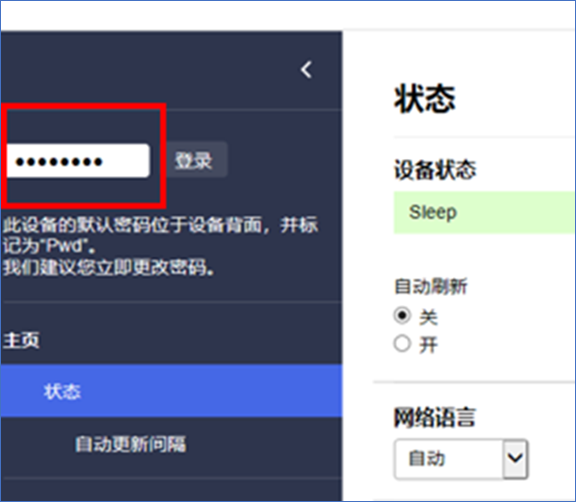
A, 如果登录后,未提示修改密码,可以进入设备的远程设置页面进行相关操作(比如固件更新);
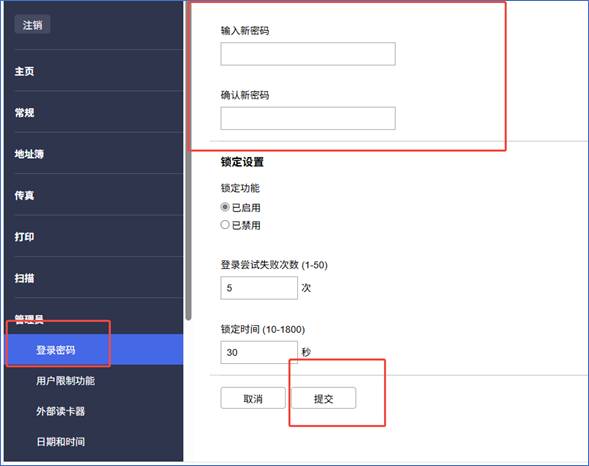
B, 如果登录提示修改密码,可以点击“管理员-登录密码”,即可修改密码,最后按照提示重复填写两遍新密码后,按提交就可。(注:密码修改后,若忘记新密码的话,机器必须做恢复出厂重置,恢复成初始密码)。
4 进入“管理员--固件更新”,进行固件更新的相关操作。
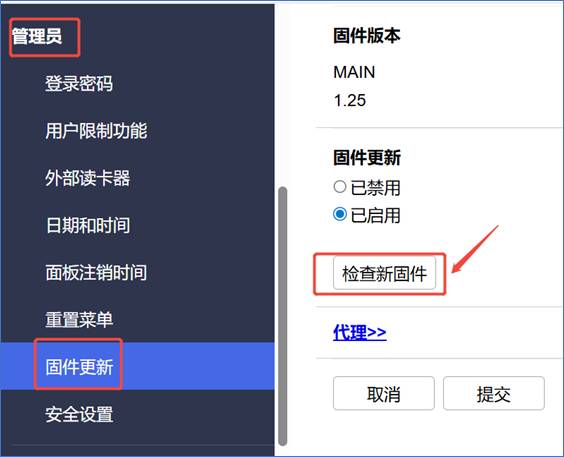
若检查有可用的新固件版本,可以点击更新按钮,更新固件。
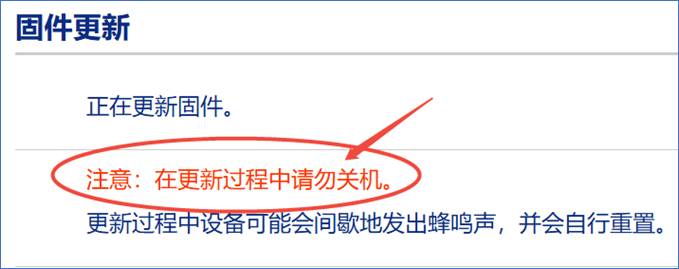
固件完成,设备会自动重启。