
返回 >>使用技巧
操作步骤:
若要在移除卡住的纸张后清除卡纸错误信息,请打开并合上扫描器盖板。
如果仍显示错误信息,可能是小尺寸原稿卡在Brother设备中。
请遵循以下步骤取出残留在Brother设备中破损的纸张。
注: 以下是某一设备的图例,可能与您的Brother设备外观有所差异。
移动打印头并且取出破损的纸张
- 为防止损坏您的Brother设备,当取出卡住的纸张时,请勿触碰设备内部零件。
- 若墨水沾到您的皮肤或衣服上,请立即用肥皂或清洁剂清洗。
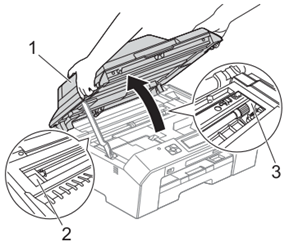
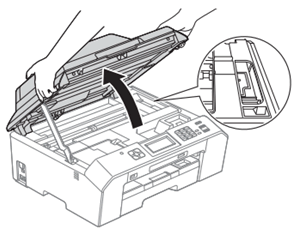
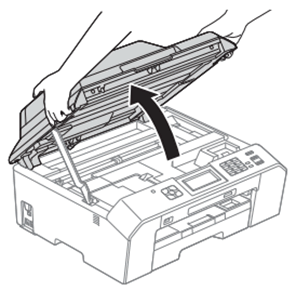
1. 用双手分别握住盖板两侧,抬起扫描器盖板(1) 至打开位置。确保无卡纸残留在设备的角落 (2) 和 (3) 中 。
2. 从电源插座上拔出Brother设备的电源插头。
3. 用手指轻轻移动打印头以取出残留在该区域的纸张。 您可以使用镊子取出小尺寸纸张。
取出纸张时请小心不要用手或镊子触碰到设备内部零件。
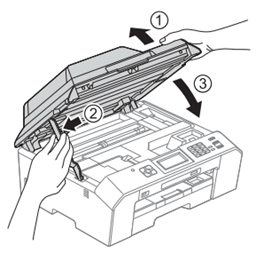
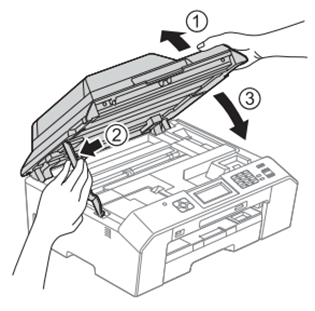
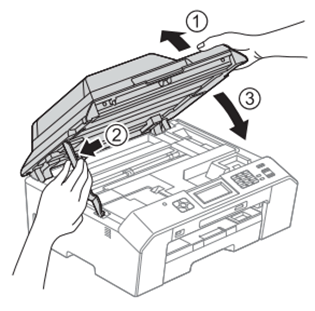
4. 抬起扫描器盖板(1)以松开锁定杆。轻轻按下扫描器盖板支撑杆 (2),然后双手合上扫描器盖板(3)。
5. 重新将设备插头插入电源插座中。
6.移除设备内部的卡纸
请遵循以下步骤清除设备内部的卡纸。
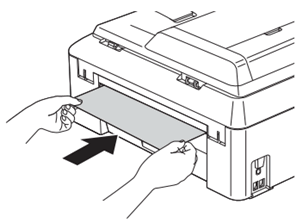
1. 准备一个厚信封或一张A4纸张,如相片纸,将其横向插入设备后部开口中 ( 如图所示),直到您感觉到纸张被吸住。
2. 用双手分别握住盖板两侧,抬起扫描器盖板至打开位置。
3. 抬起扫描器盖板 (1) 以松开锁定杆。轻轻按下扫描器盖板支撑杆 (2), 然后双手合上扫描器盖板(3)。
4. 您之前插入的纸张将被送入设备,然后会被输出到出纸托板上。请取走输出的纸张及残留的纸张。
5. 从设备中完全拉出纸盒 (1)。
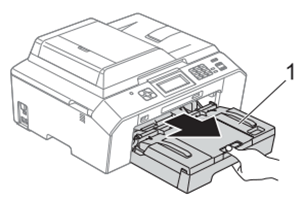
6. 取出设备中所有残留的纸张或异物。
7. 将纸盒牢牢地装回设备中。
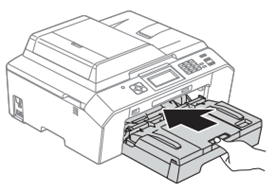
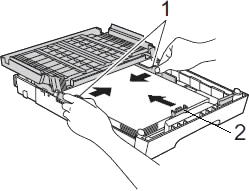
为避免出现卡纸问题,请调整纸张宽度导块(1)和纸张长度导块(2)以适合纸张尺寸。
8. 用双手分别握住盖板两侧,抬起扫描器盖板至打开位置。
9. 检查设备中所有残留的纸张或异物。
*如果发现残留的纸张或异物,请将其取走。如果无法取走,请重复步骤 1至步骤 9.
*如果Brother设备中无残留纸张, 请转到步骤 10.
10. 抬起扫描器盖板 (1) 以松开锁定杆。轻轻按下扫描器盖板支撑杆 (2), 然后双手合上扫描器盖板(3)。
如果仍出现错误信息,您可以在微信服务号”兄弟中国服务“中,选择→自助服务→预约报修!根据页面提示进行报修。