返回 >>使用技巧
说明:
1,由于不同用户单位在国产系统中,出于安全管理,岗位需求,以及行业规范的要求,仅允许安装使用指定版本的扫描软件,本文档中仅以使用统信系统自带的扫描管理器进行扫描为例,仅供参考。
2,该文档不代表兄弟公司指定或推荐用户使用统信系统自带的扫描管理器进行扫描,仅作为操作演示、参考。
操作步骤:
1, 点击进入:国产操作系统驱动适配查询和下载页面
2, 可以输入机器型号搜索相关驱动,也可以按照打印机或扫描仪的分类查询是否适配国产操作系统。(如果无法查找到所需机型,说明国产系统暂不支持该机型。)
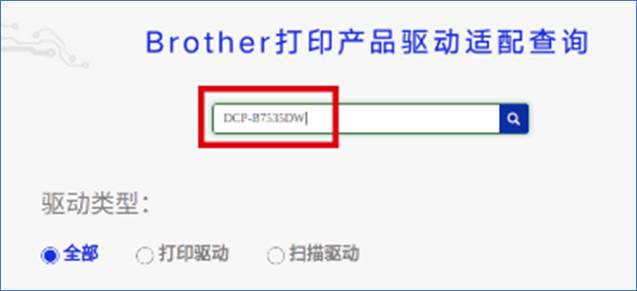
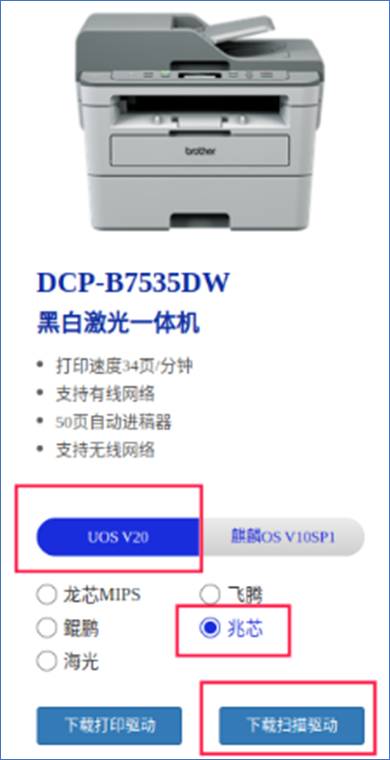
3, 如果输入的机器型号可以适配国产操作系统,可以依次点击选择操作系统版本,CPU架构的类型,下载所需的打印或扫描驱动。(请注意与您的网络管理员核对操作系统版本,电脑的CPU架构的类型,以便正确的选择下载和安装所需驱动)
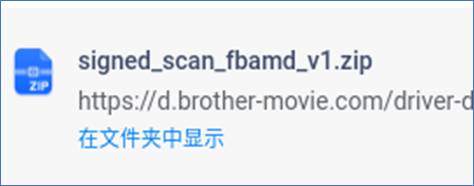
4,在电脑中找到并双击下载的压缩文件 ,
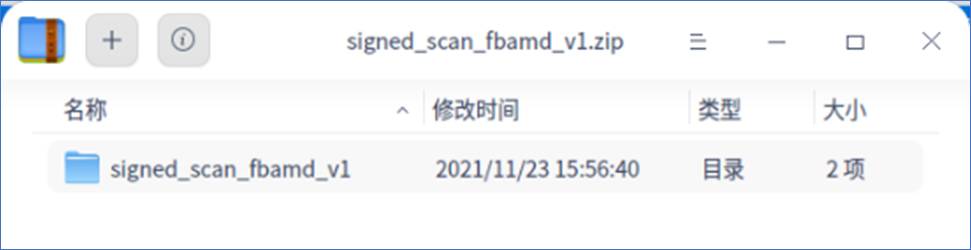
双击打开文件目录
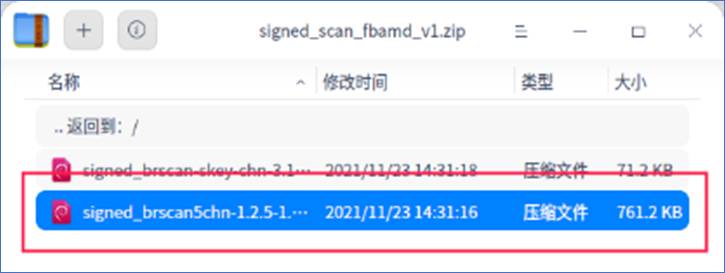
双击红框中的扫描驱动文件
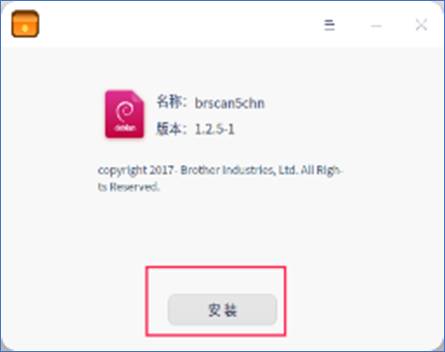
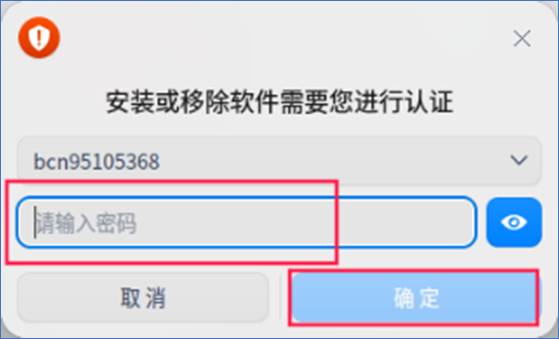
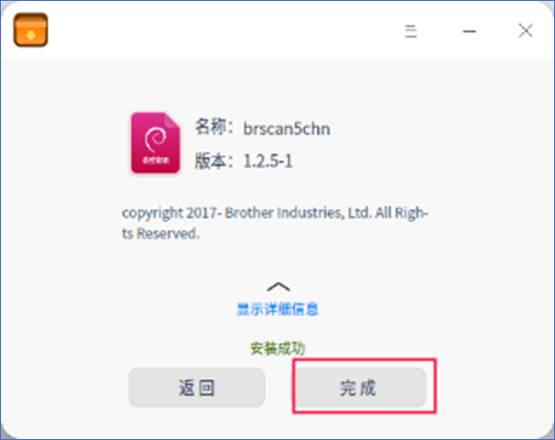
5,安装过程中需要输入当前用户的密码授权安装;安装完毕后,点击“完成“;
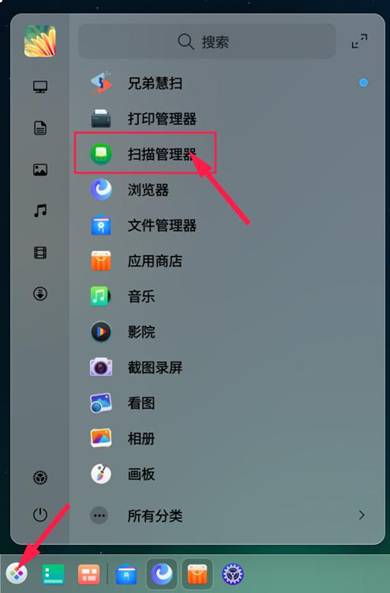
6,鼠标点击屏幕下方的开始按钮,在弹出的菜单中,找到并点击“扫描管理器”;
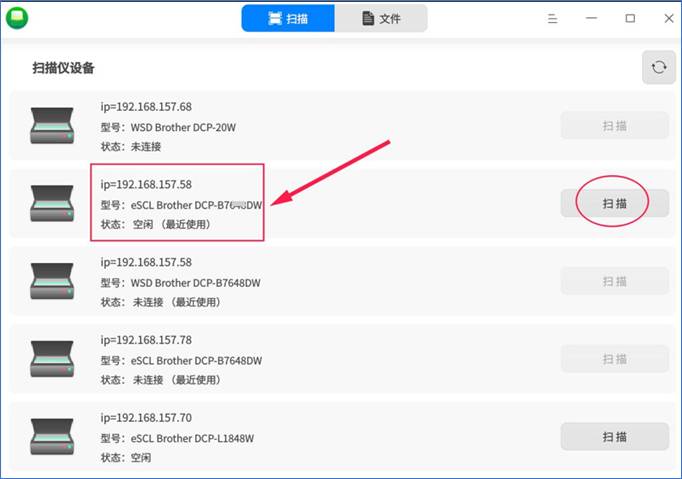
7,扫描管理器会自动搜索连接到本电脑的设备,在其中找到此前安装了驱动的扫描设备型号,并点击“扫描”;
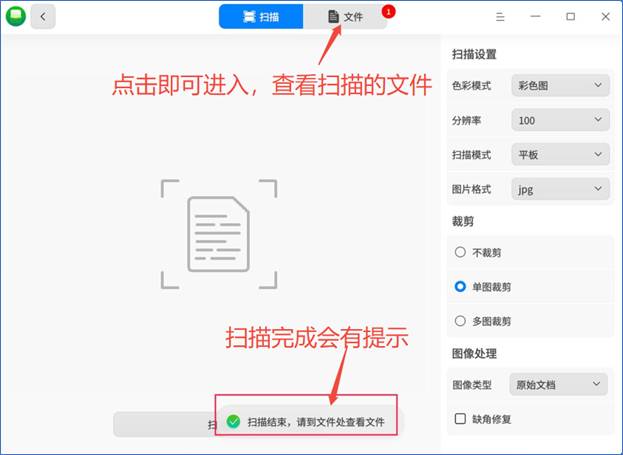
8,在设备扫描界面,可以进行扫描参数的设置
注意:
扫描设备的功能不同,设置项目会有不同,以下截图和说明,仅供参考。
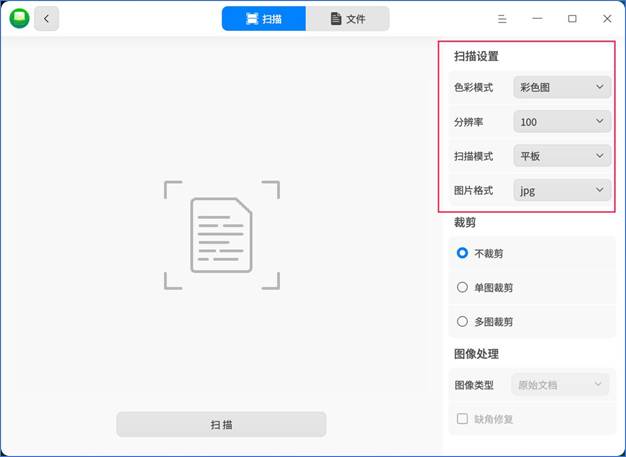
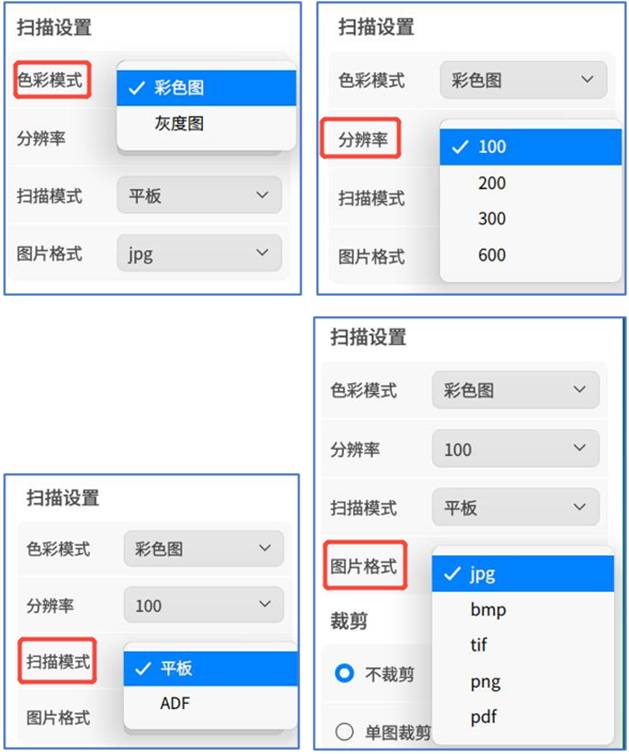
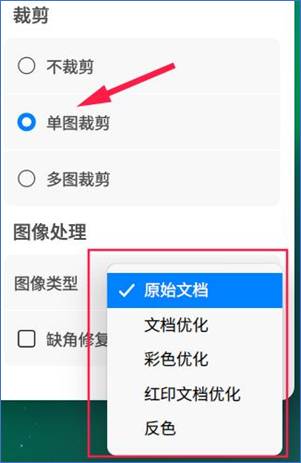
9,选择“单页裁剪”或“多页裁剪”,还可以在图像处理的选项中进行一些简单的设置。
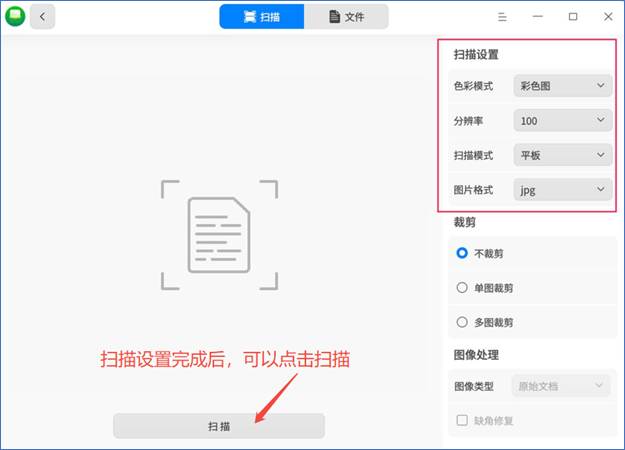
11,设置完毕后,点击扫描按钮,开始扫描。
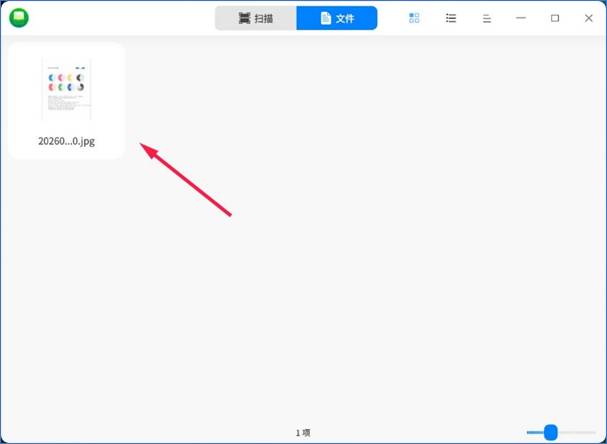
12,扫描完毕后,会有提示,进入文件选项卡,可以查看扫描的文件。